Pokazywanie postów oznaczonych etykietą java. Pokaż wszystkie posty

piątek, 11 czerwca 2010

Rysowanie szachownicy


Demo aplikacji, które ma na celu przedstawić podstawy rysowania z użyciem biblioteki Qt Jambi.

Artykuł: Przedstawienie rysowania w Qt Jambi.
Źródło: download

czwartek, 10 czerwca 2010

Własny widget w Qt Jambi

Pierw należy dziedziczyć od kontrolki, a następnie należy wykonać implementacje. Przykład ukazuje utworzenie kontrolki na bazie QFrame.


import com.trolltech.qt.gui.*;

public class BlueFrame extends QFrame {
public BlueFrame(QWidget parent)
{
super(parent);
setStyleSheet("background-color:blue");
}

public static void main(String[] args) {
System.out.println("BlueFrame.java");
}
}


Kluczowym ruchem jest uruchomienie Project->Properties i oznaczenie Utworzonej klasy jako plugin. W tym celu klikamy na checkbox w kolumnie "Enable plugin".


Teraz pracując z Qt Designerem możemy wybrać naszą klasę z palety kontrolek i osadzić ją na formie.


Dla programujących w języku C++
Uruchom designera. Wstaw na formę pierw podstawową kontrolkę Qt z której dziedziczy twój widget.
W tym przypadku jest to QFrame. Następnie kliknij prawym klawiszem na jego powierzchnię.
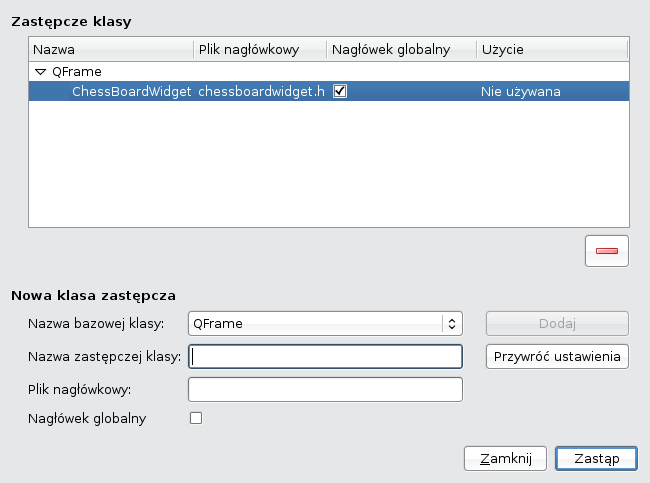
Pojawi się menu kontekstowe, a w nim opcja zastąp. Wybierz ją. Następnie pojawi się okno dialogowe widżetów zastępczych.

Wprowadź nazwę zastępczej klasy. Kliknij przycisk "Dodaj". Oznacz checkbox w kolumnie nagłówek globalny. Teraz skompiluj program.

Obsługa I/O w Javie na przykładzie java.io

To co drażniące może być w Javie przy przejściu z innych języków. To liczne zestawienie klas do obsługi I/O (wejścia/wyjścia). Możesz się o tym przekonać odwiedzając stronę http://java.sun.com/j2se/1.4.2/docs/api/java/io/package-tree.html. Same książki nie ułatwiają ich wykorzystania ponieważ uwaga skupiona jest na zobrazowaniu listy ważniejszych klas wraz z opisem i przykładowym kodem. Pojawia się wiele wątpliwości, przy zapisie poniższego kodu:
try {
InputStream in = new BufferedInputStream(
new FileInputStream("magiczne liczby.txt"));
} catch (IOException e) {
e.printStackTrace();
}
Dlaczego teraz muszę tworzyć kilka obiektów, by móc przeczytać sobie plik? Czy to kaprys projektantów mający utrudnić życie kodującym w Javie?

Środkiem potrzebnym do uzyskania odpowiedzi jest wzorzec projektowy "dekorator". To on wyraża relacje jaka istnieje między wspomnianymi klasami. Znając go zrozumiesz korzystanie z wielu podobnych schematów.

Opis szczegółowy wzorca znajdziesz w książce Head First Design Patterns, a także na stronie http://marioosh.5dots.pl/2009/02/wzorce-projektowe-decorator/, aby go pojąć niezbędne jest zrozumienie polimorfizmu.

Przejdźmy do rzeczy, spójrz na poniższy rysunek:


Klasa OutputStream (zielona ramka) oraz klasa FilterOutputStream (czerwona ramka) służą istnieniu relacji we wzorcu dekoratora, to dzięki nim możliwe jest zestawienie klas o którym powiem za chwilę. W tym wątku przedstawię tylko możliwość korzystania z gotowej relacji. Jeżeli chcesz umieć utworzyć własną relacje dekoratora to zajrzyj do lektury.

Najistotniejsza rzecz polega na użyciu składnika (niebieska ramka) i opakowaniu go w dekoratory (fioletowa ramka). Sam dekorator na nic się nie przyda. Jednak użycie go na składniku powoduje, że sam składnik zyskuje nowe możliwości. Mieszanie składnika z dekoratorami pozwala utworzyć obiekt, który będzie zawierał porządne przez nas cechy. W ten sposób z wielu prostych klas można tworzyć złożony obiekt dostosowany do naszych potrzeb.

Co więcej, istnieje możliwość tworzenia nowych własnych dekoratorów. W przykładzie utworzę dekorator pozwalający usunąć z wejścia cyfry. Przepuszcza tylko białe znaki i litery. Należy w tym celu utworzyć klasę, która będzie dziedziczyć od FileOutputStream. Klasę nazwałem AlphaStream.


Implementacja:

Plik: AlphaStream.java
import java.io.*;

public class AlphaStream extends FilterInputStream {
public AlphaStream(InputStream in){
super(in);
}

@Override
public int read() throws IOException{
int c;

while ((c = super.read()) != -1) {
if (Character.isLetter(c) || Character.isWhitespace(c))
return c;
}
return -1;
}
}

Plik: Main.java
import java.io.*;

public class Main {

public static void main(String[] argc) {
try{
InputStream in = new AlphaStream(
new BufferedInputStream(System.in));
String buff = "";
int c;
while((c = in.read()) >= 0){
buff += (char)c;
}
System.out.println(buff);
}
catch( IOException e) {
e.printStackTrace();
}
}

}

Instalacja Qt Jambi w Eclipse

Instalacja Eclipse
- pobierz: "Eclipse IDE for Java Developers"
- rozpakuj pobrany plik w docelowej lokalizacji
- utwórz katalog dla projektów Java
- uruchom Eclipse, by sprawdzić czy działa
- wprowadź ścieżkę katalogu dla projektów Java
- zamknij Eclipse

Instalacja Qt Jambi
- pobierz: "Binaries" zależne od platformy
- rozpakuj "Binaries" w docelowej lokacji
- zapisz w notatniku ścieżkę do głównego katalogu "Binaries"
Integracja Eclipse z Qt Jambi
- pobierz: "Eclipse Integration" zależne od platformy
- rozpakuj: "Eclipse Integration"
- zawartość katalogu plugins skopiuj do katalogu eclipse/plugins

Konfiguracja
- uruchom Eclipse
- uruchom Window->Preferences
- pojawi się okno dialogowe preferencji
- W polu Jambi Location wprowadź ścieżkę do rozpakowanego katalogu "Binaries"

Test
- uruchom File->Project...
- pojawi się Okno dialogowe nowego projektu
- wybierz Qt Jambi Project (Using Designer Form)
- nadaj projektowi nazwę, np. HelloQt
- pojawi się okno wyboru okna gui
- wprowadź "MainWindow" do pola Name
- wybierz foremkę "Main Window"
- otwórz plik MainWindow.java
- powinieneś otrzymać kod taki sam jak poniżej:

import com.trolltech.qt.gui.*;

public class MainWindow extends QMainWindow {

Ui_MainWindow ui = new Ui_MainWindow();

public static void main(String[] args) {
QApplication.initialize(args);

MainWindow testMainWindow = new MainWindow();
testMainWindow.show();

QApplication.exec();
}

public MainWindow() {
ui.setupUi(this);
}

public MainWindow(QWidget parent) {
super(parent);
ui.setupUi(this);
}
}

- teraz kliknij Ctrl+F11, aby skompilować i uruchomić program