Pokazywanie postów oznaczonych etykietą eclipse. Pokaż wszystkie posty

czwartek, 10 czerwca 2010

Własny widget w Qt Jambi

Pierw należy dziedziczyć od kontrolki, a następnie należy wykonać implementacje. Przykład ukazuje utworzenie kontrolki na bazie QFrame.


import com.trolltech.qt.gui.*;

public class BlueFrame extends QFrame {
public BlueFrame(QWidget parent)
{
super(parent);
setStyleSheet("background-color:blue");
}

public static void main(String[] args) {
System.out.println("BlueFrame.java");
}
}


Kluczowym ruchem jest uruchomienie Project->Properties i oznaczenie Utworzonej klasy jako plugin. W tym celu klikamy na checkbox w kolumnie "Enable plugin".


Teraz pracując z Qt Designerem możemy wybrać naszą klasę z palety kontrolek i osadzić ją na formie.


Dla programujących w języku C++
Uruchom designera. Wstaw na formę pierw podstawową kontrolkę Qt z której dziedziczy twój widget.
W tym przypadku jest to QFrame. Następnie kliknij prawym klawiszem na jego powierzchnię.
Pojawi się menu kontekstowe, a w nim opcja zastąp. Wybierz ją. Następnie pojawi się okno dialogowe widżetów zastępczych.
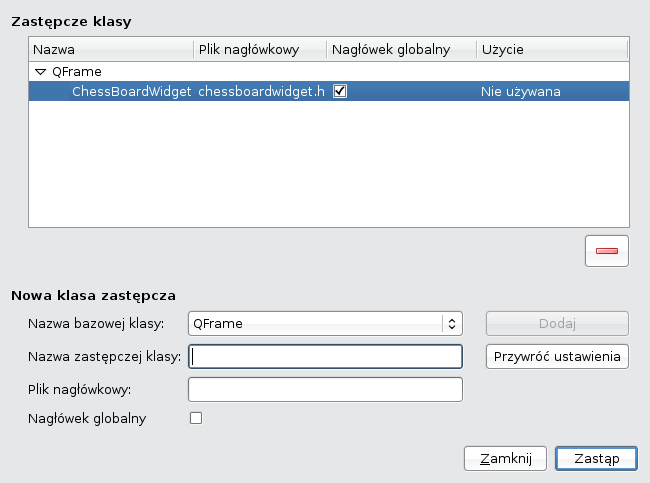
Wprowadź nazwę zastępczej klasy. Kliknij przycisk "Dodaj". Oznacz checkbox w kolumnie nagłówek globalny. Teraz skompiluj program.

Instalacja Qt Jambi w Eclipse

Instalacja Eclipse
- pobierz: "Eclipse IDE for Java Developers"
- rozpakuj pobrany plik w docelowej lokalizacji
- utwórz katalog dla projektów Java
- uruchom Eclipse, by sprawdzić czy działa
- wprowadź ścieżkę katalogu dla projektów Java
- zamknij Eclipse

Instalacja Qt Jambi
- pobierz: "Binaries" zależne od platformy
- rozpakuj "Binaries" w docelowej lokacji
- zapisz w notatniku ścieżkę do głównego katalogu "Binaries"
Integracja Eclipse z Qt Jambi
- pobierz: "Eclipse Integration" zależne od platformy
- rozpakuj: "Eclipse Integration"
- zawartość katalogu plugins skopiuj do katalogu eclipse/plugins

Konfiguracja
- uruchom Eclipse
- uruchom Window->Preferences
- pojawi się okno dialogowe preferencji
- W polu Jambi Location wprowadź ścieżkę do rozpakowanego katalogu "Binaries"

Test
- uruchom File->Project...
- pojawi się Okno dialogowe nowego projektu
- wybierz Qt Jambi Project (Using Designer Form)
- nadaj projektowi nazwę, np. HelloQt
- pojawi się okno wyboru okna gui
- wprowadź "MainWindow" do pola Name
- wybierz foremkę "Main Window"
- otwórz plik MainWindow.java
- powinieneś otrzymać kod taki sam jak poniżej:

import com.trolltech.qt.gui.*;

public class MainWindow extends QMainWindow {

Ui_MainWindow ui = new Ui_MainWindow();

public static void main(String[] args) {
QApplication.initialize(args);

MainWindow testMainWindow = new MainWindow();
testMainWindow.show();

QApplication.exec();
}

public MainWindow() {
ui.setupUi(this);
}

public MainWindow(QWidget parent) {
super(parent);
ui.setupUi(this);
}
}

- teraz kliknij Ctrl+F11, aby skompilować i uruchomić program